

highlight.xcode

ラベル Cinnamon の投稿を表示しています。 すべての投稿を表示

2017年11月1日水曜日

Gedit が使いづらいのでエディタを SciTE に乗り換える


※この記事の設定はその後見直しました。

何回使っても Gedit が使いづらい。特に検索が酷い。あと、プラグインが微妙…。純正プラグインはまあ良いとして、それだけでは機能が足りないので野良プラグインで補完しようとするも、バージョン間の互換性が低いせいで、上手く動かなかったりする事が多い気がする…。

で、割とまともなエディタ「SciTE」に乗り換えます。まあ、毎度のパターン。

SciTE をインストールします。
# aptitude install scite

メニューの「プログラミング」に登録されるみたいです。
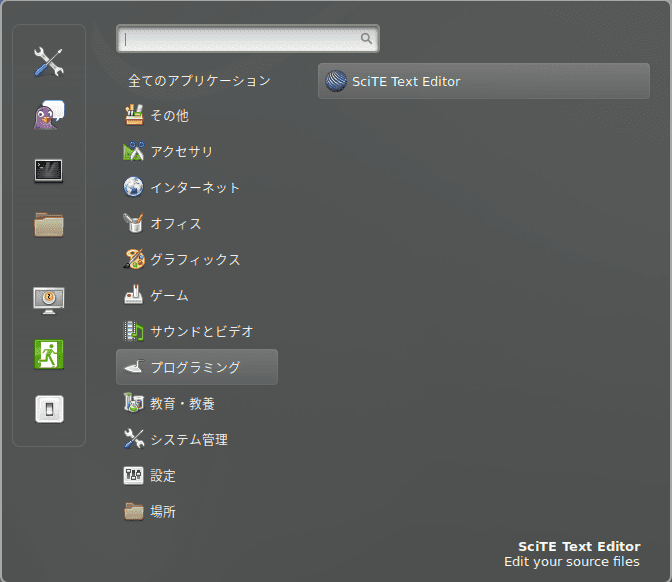

SciTE を起動し、設定を整えていきます。
メニュー「Options」->「Open User Options File」を開き、設定を変更します。
とりあえず個人的な定番設定を書き込み、保存します。
# 行番号の表示
line.margin.visible=1
line.margin.width=1+
margin.width=4

# 矩形選択時 改行より右にカーソルがいけるようにする
virtual.space=1

# 文字コード
character.set=128
code.page=65001
if PLAT_GTK
 LC_CTYPE=ja_JP.UTF-8
 output.code.page=65001

# フォント
technology=0
font.base=font:!Monospace Regular,size:9
font.small=font:!Monospace Regular,size:8
font.comment=$(font.base)
font.code.comment.box=$(font.comment)
font.code.comment.line=$(font.comment)
font.code.comment.doc=$(font.comment)
font.code.comment.nested=$(font.comment)
font.text=$(font.base)
font.text.comment=$(font.base)
font.embedded.base=$(font.base)
font.embedded.comment=$(font.base)
font.monospace=$(font.base)
font.vbs=$(font.base)
font.js=$(font.base)

# タブの幅
tabsize=8
indent.size=8

# 空白文字の表示
view.whitespace=1

# 選択部分の色
selection.fore=#000000;
selection.back=#ffd700
selection.alpha=256
find.mark.indicator=style:roundbox,colour:#0080FF,under,outlinealpha:140,fillalpha:80

# 出力ウィンドウを横分割にする
split.vertical=0

# 終了時に折りたたみを保存する
session.folds=1

設定方法は「SciTE Documentation」に有るんですが、英語なので正直メンドイんですよねぇ…。

2017年10月31日火曜日

Cinnamon のウィンドウスナップ・ウィンドウタイリングをオフる


しばらく様子を見ていたんだけど、Cinnamon のウィンドウスナップ機能、ウィンドウタイリング機能がウザすぎてオフった。

デスクトップ環境で使うにはメリットが一切感じられないんだけどなぁ…。これってタブレット端末とか用の機能じゃないのかね?

まあ、簡単にオフれるから良いけど…。

メニューから「設定」->「ウィンドウタイル表示」をクリック。


「ウィンドウのタイル表示とスナップ化を有効化」が「オン」になっているので…


「オフ」にするだけ。


この機能が最初からオフになっていると、機能の存在自体が埋もれてしまうので、デフォルトでオンにしてるんだろうけど…。まあ、デスクトップユーザーには要らない機能よなぁ…。

2017年10月23日月曜日

Debian stretch + Cinnamon に Dropbox をインストール


Debian stretch + Cinnamon 環境に Dropbox をインストールしたのでメモ。

Gnome系 のファイルマネージャー Nautilus の場合は、普通に nautilus-dropbox パッケージを導入すれば問題無いと思いますが、Cinnamon のファイルマネージャー Nemo の場合は、nemo-dropbox パッケージを導入するみたいです。で・す・が、Debian stretch のリポジトリには存在しないっていうね…。Ubuntu のリポジトリには普通に有るみたいなんだけどなぁ…。

色々と検索して調べてみたら「nemo-extensions/nemo-dropbox at master · linuxmint/nemo-extensions · GitHub」でソースが公開されているので、これを使ってみるのも有りかもしれません。

ですが、今回は「Linux Packages Search - pkgs.org」という、Linux 関係のパッケージが集積されたサイトと出会ったので、これを利用してみます。

nemo-dropbox_2.0.1+lmde_i386.deb Debian Download」から deb ファイルをダウンロード。今回は nemo-dropbox_2.0.1+lmde_i386.deb というファイルでした。

私の環境では python-gpgme パッケージのみが足りてなかったので、事前にインストールしておきます。
# aptitude install python-gpgme
dpkg コマンドで deb ファイルからパッケージをインストール。
# dpkg -i nemo-dropbox_2.0.1+lmde_i386.deb
特に問題無くインストール出来ました。
普通にメニューにも登録されます。

自動起動にも。


しっかし、何で Debian stretch のリポジトリには nemo-dropbox が無いんだろ…。
謎だ…。

2017年10月21日土曜日

Debian stretch に VirtualBox をインストール


Debian stretch に VirtualBox をインストールしたのでメモ。

以前は backports とかからインストール出来てたと思ったんだけど、配布元サーバーも Oracle に移動したみたいです。

How to Install VirtualBox on Debian 9 Stretch - LinuxBabe.Com」に、そのものズバリが書いてあるので参考にさせてもらいました。

まずは APT ラインを追加します。
/etc/apt/sources.list.d/ 以下に virtualbox.list を新規に追加し、編集します。
# vi /etc/apt/sources.list.d/virtualbox.list
以下の APT ラインを追加し、保存します。
deb http://download.virtualbox.org/virtualbox/debian stretch contrib
配布元サーバーの公開鍵をダウンロードし、インストールします。
# wget -q https://www.virtualbox.org/download/oracle_vbox_2016.asc -O- | apt-key add -
パッケージの情報を更新します。
# aptitude update
VirtualBox をインストールします。
# aptitude install virtualbox-5.1
Dynamic Kernel Modules Support をインストールします。
これをインストールすると、カーネルが更新された場合に自動的にカーネルモジュールも更新される様です。
# aptitude install dkms
カーネルモジュールを見てみると vbox で始まるモジュールが4つ位見つかります。 多分これらが VirtualBox のカーネルモジュールだと思います。
~# lsmod | grep vbox
vboxpci                24576  0
vboxnetadp             32768  0
vboxnetflt             28672  0
vboxdrv               303104  3 vboxnetadp,vboxnetflt,vboxpci
インストールが完了すれば、Cinnamon のメニューにも自動的に登録されます。

2017年10月20日金曜日

Debian stretch + Cinnamon ディスプレイマネージャーの再起動


Cinnaomon のパネルにアプレットを追加したり削除したりして遊んでたら、マウスーカーソルは動くものの、何しても反応しなくなっちゃった…。 デスクトップ環境だけがフリーズしちゃったのか?

Ctrl + F6 でターミナルに降りて、ログイン、su してからディスプレイマネージャーを再起動。
# service lightdm restart
これでログイン画面に戻れたよ…。
何でフリーズしちゃったのかは謎…。